Guia Completo: Espelhamento e Controle de Android no Windows com `scrcpy` (USB e Wi-Fi)
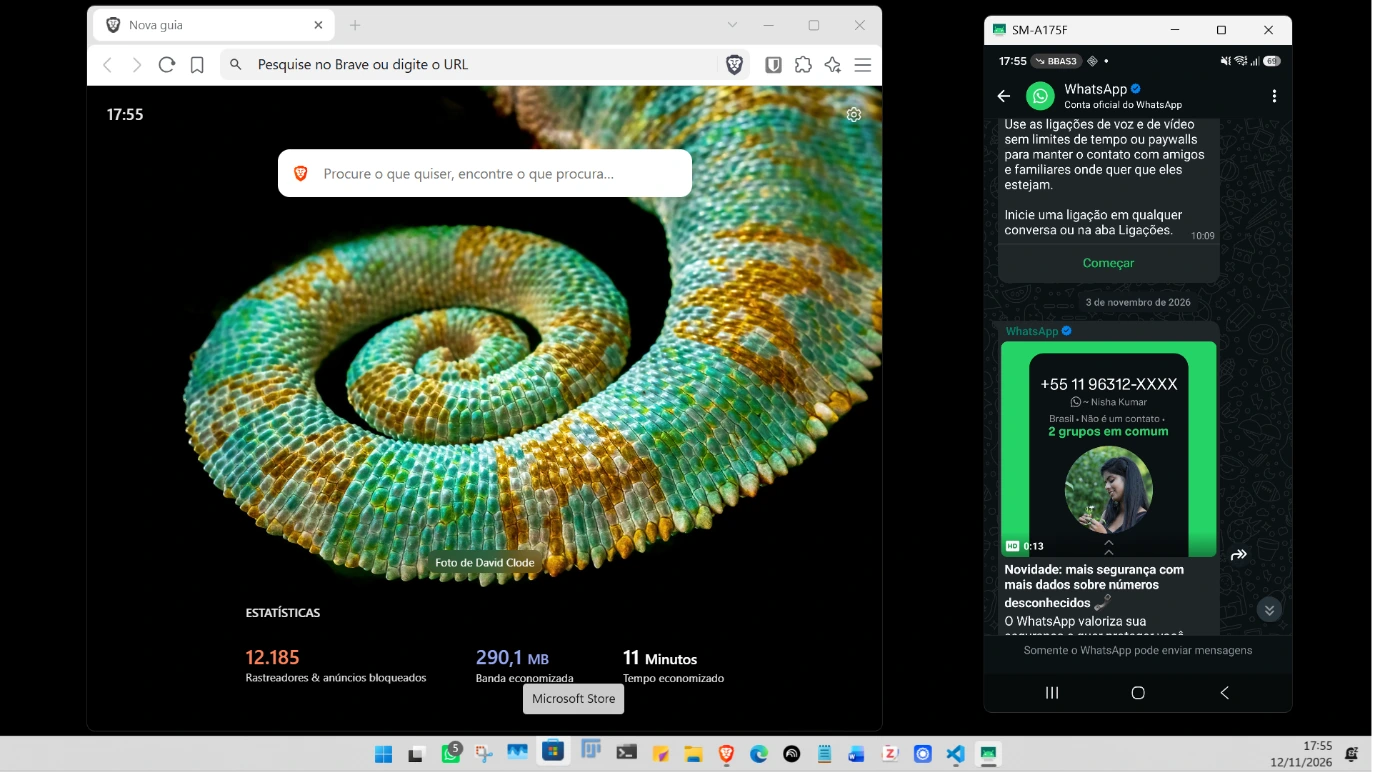
Este guia reúne todo o procedimento de configuração, pareamento sem fio e criação de atalhos silenciosos para controlar um smartphone Android (testado em Samsung Galaxy / Android 16) diretamente pelo Windows 11.
1. Preparação do Smartphone Android (Apenas 1 vez)
Para que o computador possa receber a imagem e enviar comandos de toque e teclado, é necessário habilitar a depuração no sistema:
- Abra Configurações > Sobre o telefone > Informações do software.
- Toque 7 vezes seguidas sobre Número de compilação até surgir a mensagem "O modo de desenvolvedor foi ativado".
- Volte à tela inicial das Configurações, role até o final e acesse Opções do desenvolvedor.
- Ative a chave Depuração USB e confirme em OK.
- Caso utilize a conexão sem fio, ative também a chave Depuração por Wi-Fi (toque em Permitir na rede atual).
2. Instalação e Configuração no Windows
2.1. Instalar o scrcpy via WinGet
Abra o PowerShell e execute:
winget install Genymobile.scrcpy
2.2. Adicionar o scrcpy e o adb ao PATH do Usuário
Para que o PowerShell reconheça os comandos scrcpy e adb em qualquer pasta sem precisar digitar o caminho completo:
$dir = "C:\Users\[seu-usuario]\AppData\Local\Microsoft\WinGet\Packages\Genymobile.scrcpy_Microsoft.Winget.Source_8wekyb3d8bbwe\scrcpy-win64-v5.0.1"
[Environment]::SetEnvironmentVariable("Path", [Environment]::GetEnvironmentVariable("Path", "User") + ";$dir", "User")
Nota: Feche e reabra o PowerShell após executar este comando para que as alterações entrem em vigor.
3. Primeira Conexão (Via Cabo USB)
- Conecte o celular ao computador via cabo USB.
- Na tela do smartphone, marque "Sempre permitir a partir deste computador" no pop-up Permitir depuração USB? e toque em Permitir.
- Teste o espelhamento no PowerShell:
scrcpy
4. Pareamento Sem Fio (Wi-Fi via QR Code)
Este método permite conectar o celular sem cabo mesmo após reiniciar o aparelho (basta manter a Depuração por Wi-Fi ativada).
4.1. Instalar dependências Python para gerar o QR Code no terminal
pip install qrcode zeroconf
4.2. Executar o script de pareamento automático
- No celular, entre em Configurações > Opções do desenvolvedor > Depuração por Wi-Fi.
- Toque em Parear o dispositivo com QR code.
- No PowerShell do Windows, execute o script abaixo e aponte a câmera do celular para o QR Code exibido no terminal:
$env:Path += ";C:\Users\[seu-usuario]\AppData\Local\Microsoft\WinGet\Packages\Genymobile.scrcpy_Microsoft.Winget.Source_8wekyb3d8bbwe\scrcpy-win64-v5.0.1"

@'
import qrcode, random, string, subprocess, time
from zeroconf import Zeroconf, ServiceBrowser

name = "ADB_WIFI_" + "".join(random.choices(string.ascii_letters + string.digits, k=10))
pwd = "".join(random.choices(string.digits, k=6))
qr_text = f"WIFI:T:ADB;S:{name};P:{pwd};;"

class Listener:
    def add_service(self, zc, type_, service_name):
        info = zc.get_service_info(type_, service_name)
        if info:
            ip = ".".join(str(b) for b in info.addresses[0])
            port = info.port
            print(f"\nCelular detectado em {ip}:{port}. Pareando...")
            subprocess.run(["adb", "pair", f"{ip}:{port}", pwd])
    def remove_service(self, *args): pass
    def update_service(self, *args): pass

zc = Zeroconf()
browser = ServiceBrowser(zc, "_adb-tls-pairing._tcp.local.", Listener())

qr = qrcode.QRCode(border=2)
qr.add_data(qr_text)
qr.print_ascii(invert=True)
print("\nAponte a câmera do celular para o QR Code acima...")

try:
    time.sleep(60)
finally:
    zc.close()
'@ | python -
Dica: Caso existam duas conexões sem fio simultâneas no ADB gerando conflito, remova a conexão TCP/IP antiga executando
adb disconnect IP_DO_CELULAR:5555.
5. Criação de Atalhos na Área de Trabalho (Sem Janela de Terminal)
Os scripts abaixo utilizam o wrapper scrcpy-noconsole.vbs para abrir o espelhamento com um duplo clique, sem deixar janelas pretas do terminal abertas, e apontam dinamicamente para a Área de Trabalho sincronizada com o OneDrive.
5.1. Atalho para Conexão via Cabo USB
$desktop = [Environment]::GetFolderPath("Desktop")
$target = "C:\Users\[seu-usuario]\AppData\Local\Microsoft\WinGet\Packages\Genymobile.scrcpy_Microsoft.Winget.Source_8wekyb3d8bbwe\scrcpy-win64-v5.0.1\scrcpy-noconsole.vbs"
$shortcutPath = Join-Path $desktop "Espelhar Celular.lnk"

$shell = New-Object -ComObject WScript.Shell
$shortcut = $shell.CreateShortcut($shortcutPath)
$shortcut.TargetPath = $target
$shortcut.WorkingDirectory = Split-Path $target
$shortcut.IconLocation = "imageres.dll,102"
$shortcut.Save()
5.2. Atalho para Conexão via Wi-Fi (com destino de arquivos configurado)
Este atalho conecta diretamente ao identificador TLS pareado (-s) e define a pasta padrão de recebimento de arquivos (--push-target):
$desktop = [Environment]::GetFolderPath("Desktop")
$target = "C:\Users\[seu-usuario]\AppData\Local\Microsoft\WinGet\Packages\Genymobile.scrcpy_Microsoft.Winget.Source_8wekyb3d8bbwe\scrcpy-win64-v5.0.1\scrcpy-noconsole.vbs"
$shortcutPath = Join-Path $desktop "Espelhar Celular (Wi-Fi).lnk"

$shell = New-Object -ComObject WScript.Shell
$shortcut = $shell.CreateShortcut($shortcutPath)
$shortcut.TargetPath = $target
$shortcut.WorkingDirectory = Split-Path $target
$shortcut.Arguments = "-s adb-RQGL304CGGP-AOgLcn._adb-tls-connect._tcp --push-target=/sdcard/Download"
$shortcut.IconLocation = "imageres.dll,102"
$shortcut.Save()
Opcional: Adicione
-Sao final de$shortcut.Argumentsse desejar que o atalho já inicie com a tela física do celular desligada.
6. Guia Rápido de Uso no Dia a Dia
Atalhos de Teclado e Mouse
| Ação | Comando / Atalho |
|---|---|
| Desligar tela física do celular (mantendo espelhamento ativo) | Alt + O |
| Religar tela física do celular | Alt + Shift + O |
| Alternar Tela Cheia | Alt + F |
| Botão Voltar (Android) | Clique com o botão direito do mouse |
| Botão Início / Home (Android) | Clique com o botão do meio (scroll) do mouse |
| Copiar e Colar textos | Ctrl + C e Ctrl + V funcionam nos dois sentidos |
Transferência de Arquivos (PC → Celular)
- Como enviar: Arraste qualquer arquivo do Explorador de Arquivos do Windows e solte sobre a janela espelhada (arquivos
.apksão instalados automaticamente; demais arquivos vão paraArmazenamento interno/Download). - Como localizar imediatamente: Como o
adb pushnão aciona a indexação imediata da Galeria, navegue diretamente pelo gerenciador de arquivos até a pasta física Armazenamento interno > Download (ou crie um atalho dessa pasta na tela inicial do celular). - Forçar atualização na Galeria (opcional):
adb -s adb-RQGL304CGGP-AOgLcn._adb-tls-connect._tcp shell am broadcast -a android.intent.action.MEDIA_SCANNER_SCAN_FILE -d "file:///sdcard/Download/nome_do_arquivo.png"
Manutenção Rápida
- Se reiniciar o celular: Basta reativar a chave Depuração por Wi-Fi nas Opções do desenvolvedor do smartphone antes de clicar no atalho sem fio.